
WINDOWS 一键重装 · 全自动
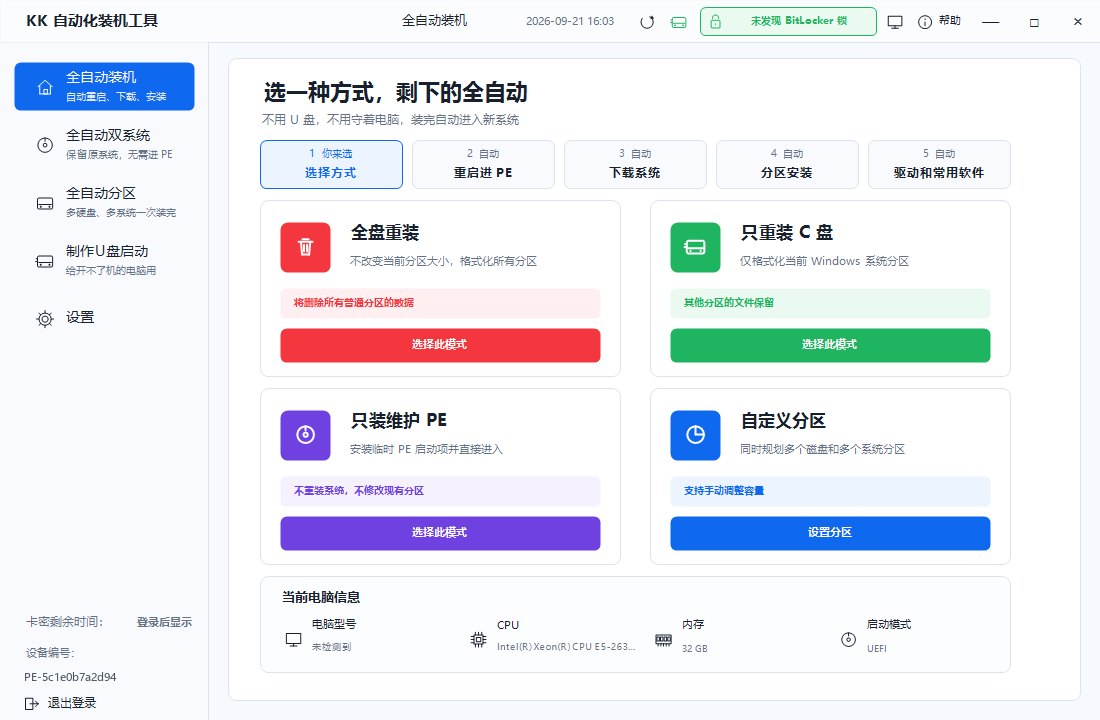
选一种方式,剩下的全自动。
不用 U 盘,不用守着电脑。选好装机方式和系统镜像,工具会自动重启进 PE、下载系统、分区安装,装完直接进入新系统,驱动和常用软件也一并补齐。
- 不用 U 盘
- 全程自动
- 装完即用
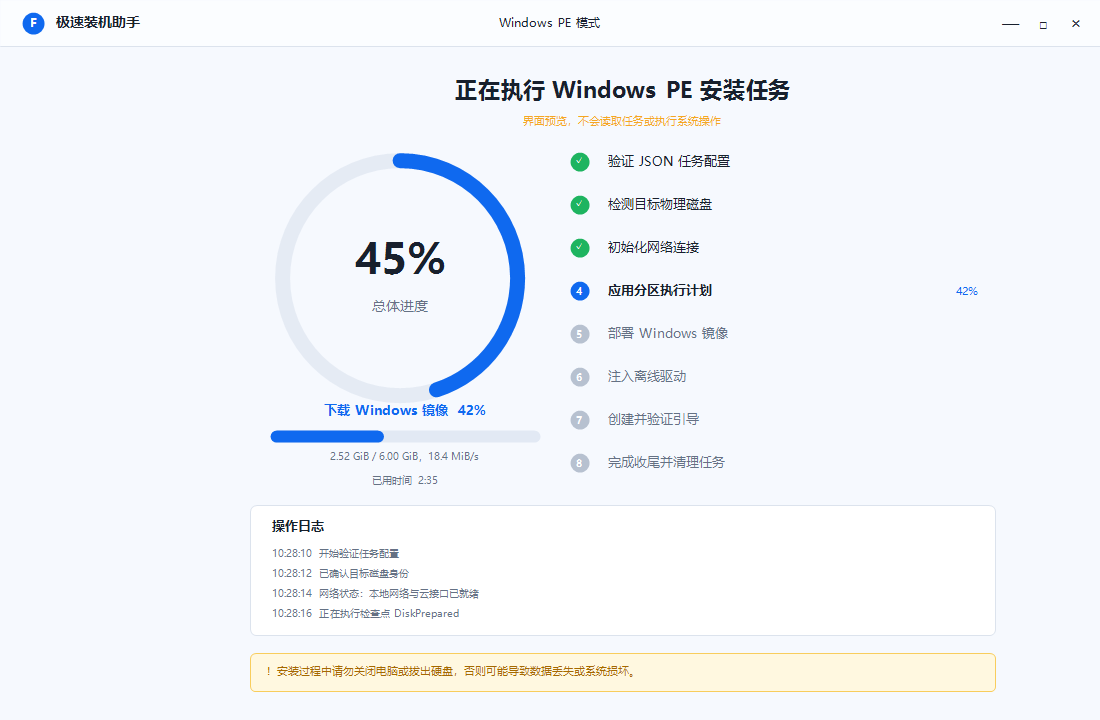
装完自动进入新系统驱动和常用软件一并补齐
4 种全盘、C 盘、维护 PE、自定义分区
双 / 三系统在现有分区创建 VHDX,无需进 PE
1 - 8 个分区多硬盘、多系统一次规划
MD5 · SHA-256镜像与组件逐项校验,失败即停
装机流程
你只需要做第一步
选好方式和系统,点「开始安装」。之后的重启、下载、分区、安装、驱动,都会自动完成。
-
你来选
1. 选择方式
全盘重装、只重装 C 盘、双系统或自定义分区,再选一个云端系统镜像。
-
自动
2. 重启进 PE
自动准备 Windows PE、备份当前驱动并写入启动项,然后重启。
-
自动
3. 下载系统
PE 内自动联网,多线程下载所选镜像,并校验大小与哈希。
-
自动
4. 分区安装
按计划分区、格式化并释放系统,注入驱动,创建并验证引导。
-
自动
5. 驱动和常用软件
进入新系统后,装机助手补齐网卡驱动、运行库、在线驱动和常用软件。
功能介绍
查看软件详情
AUTO-PE 装机工具 能做什么
下面的截图都来自软件的真实界面。
选一种方式,剩下的全自动
- 全盘重装:不改变分区大小,格式化所有分区后重装
- 只重装 C 盘:仅格式化当前系统分区,其他分区文件保留
- 只装维护 PE:安装临时 PE 启动项,不动现有分区
- 自定义分区:同时规划多个磁盘和多个系统分区
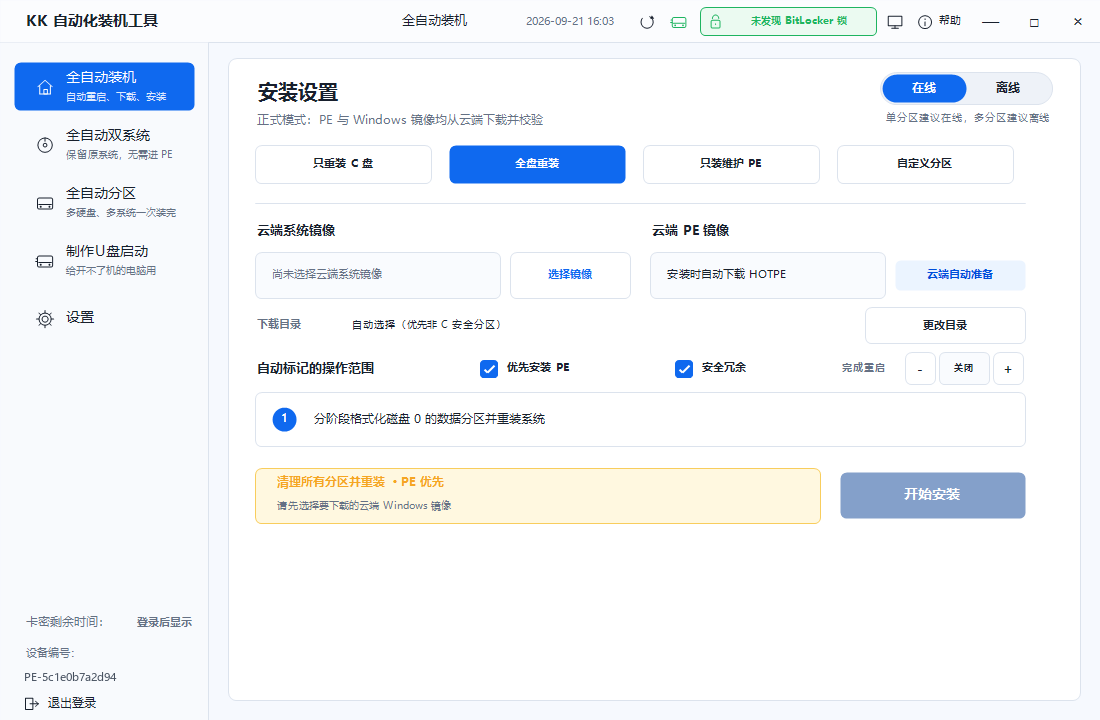
在线、离线都能装
- 云端系统镜像:选好即可,重启后由 PE 自动下载
- 离线模式:多分区场景可先在本机下载好镜像再重启
- “优先安装 PE”“安全冗余”可以单独开关
- 装完可设置倒计时,自动重启进入新系统
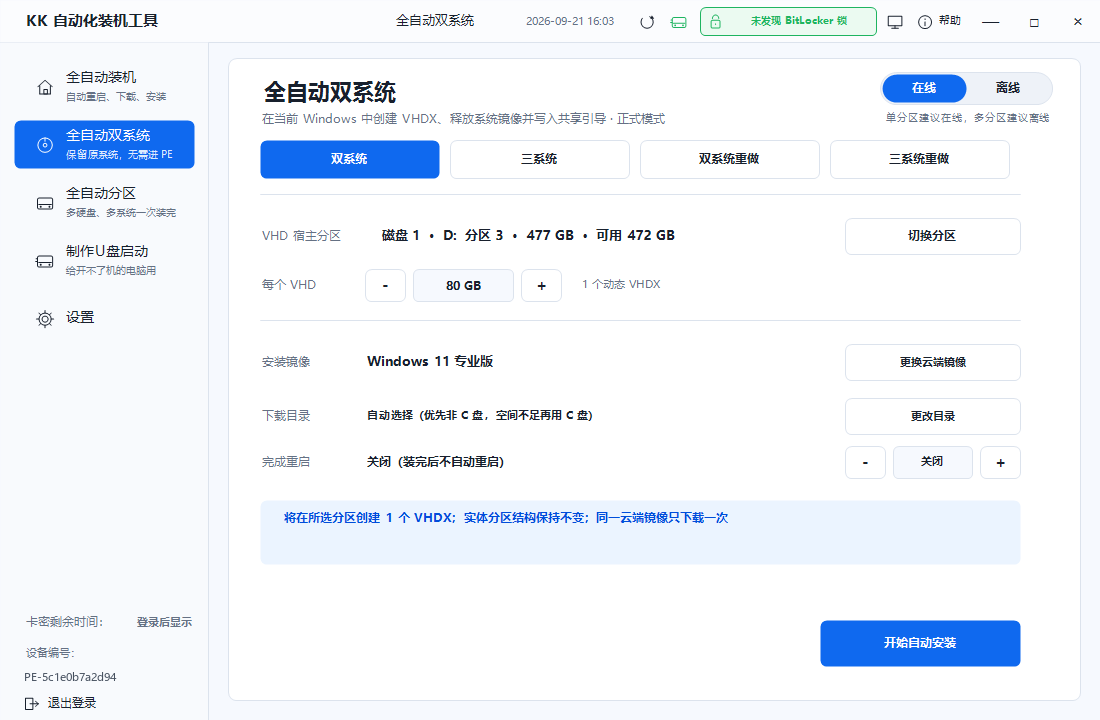
保留原系统,再装一个
- 双系统 / 三系统:在所选 NTFS 分区创建 1~2 个动态 VHDX
- 实体分区结构保持不变,全程无需进 PE
- 同一个云端镜像只下载一次,复用于全部新系统
- 支持双系统重做、三系统重做
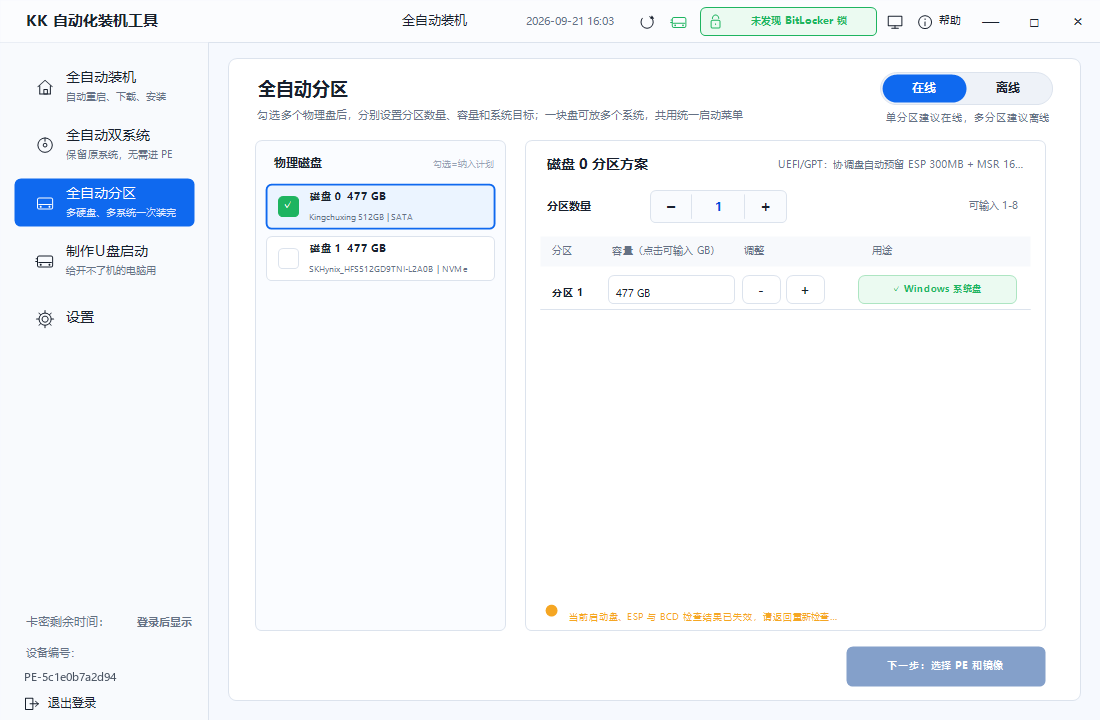
多硬盘、多系统一次装完
- 勾选多个物理磁盘,分别设置分区数量和容量
- 一块盘可以放多个系统,共用统一启动菜单
- UEFI/GPT 自动预留 ESP 与 MSR,也支持传统 BIOS/MBR
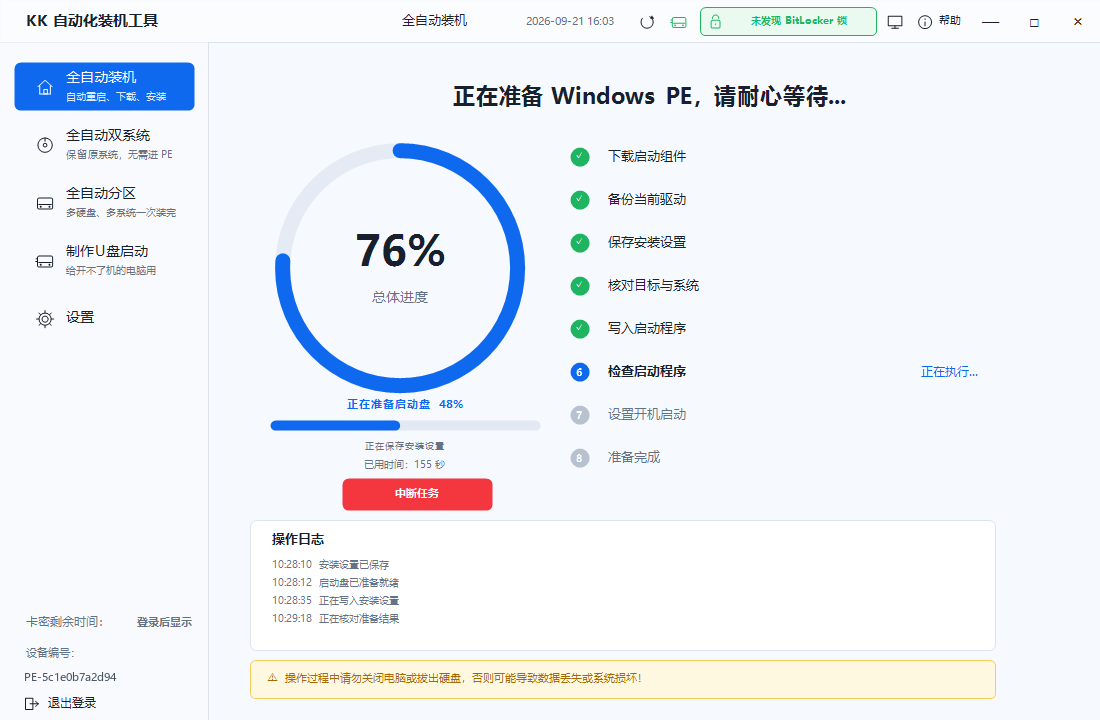
每一步都看得见
- 下载启动组件、备份驱动、写入启动程序,逐项显示进度
- 磁盘布局和写入结果完成后回读验证
- 识别 BitLocker、动态磁盘、存储池与 RAID,风险提前提示
重启后,交给 PE 自动完成
- 自动联网:优先有线,必要时加载万能网卡驱动或使用带过来的 Wi-Fi
- 多线程下载系统镜像并逐项校验,支持断点续传
- 分区、部署镜像、注入驱动、创建并验证引导,一气呵成
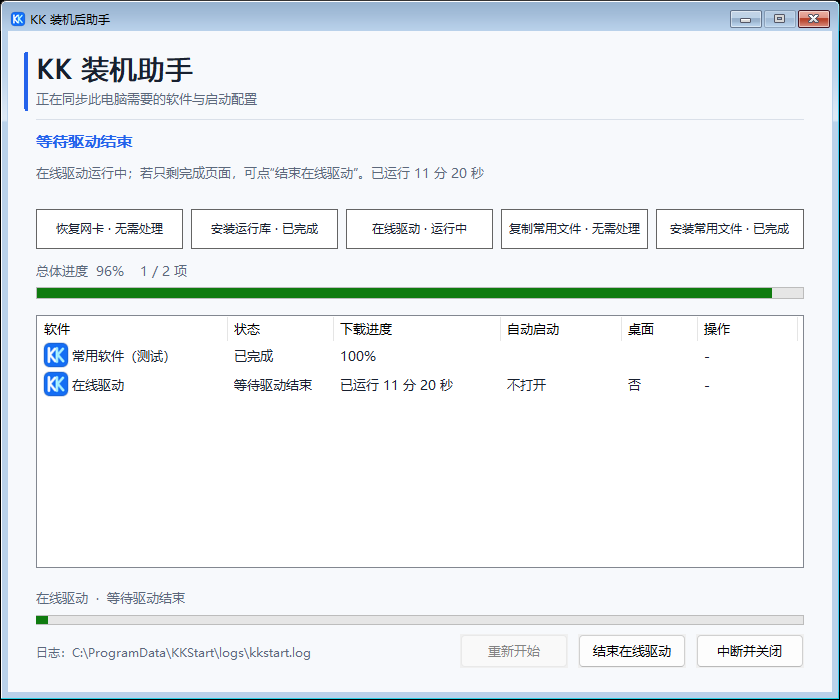
进系统后,驱动软件自动补齐
- 恢复网卡、安装运行库、安装在线驱动
- 复制常用文件、安装常用软件
- 只在首次登录时运行一次,不会反复弹出
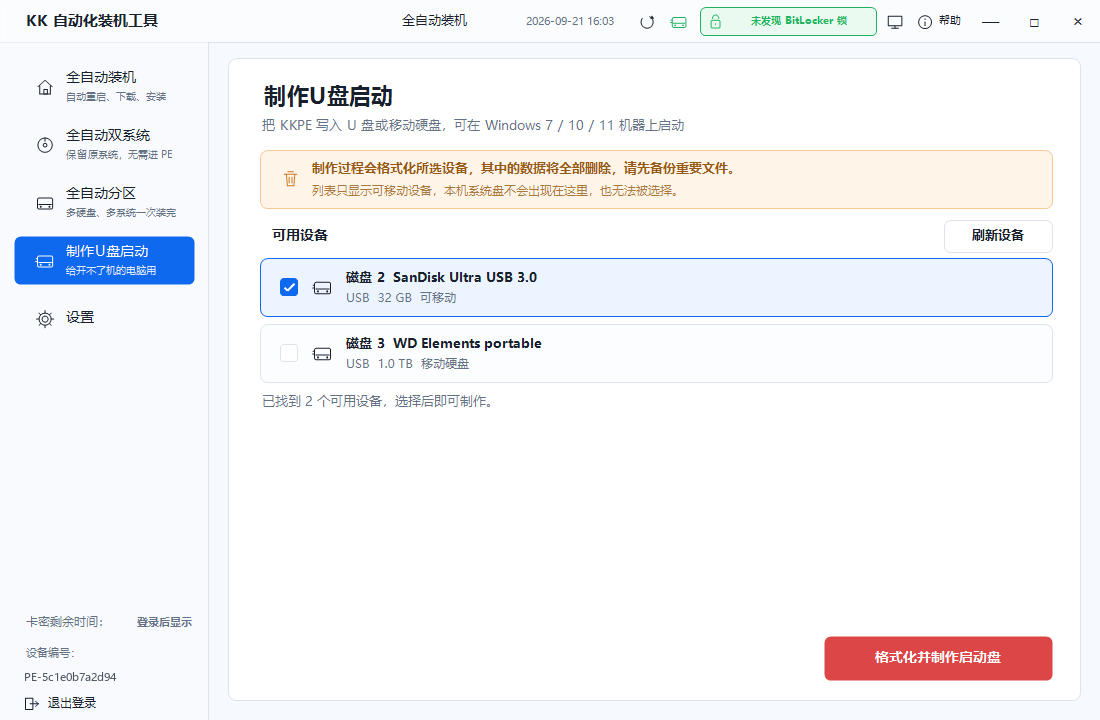
给开不了机的电脑准备一个 U 盘
- 把 KKPE 写入 U 盘或移动硬盘
- 列表只显示可移动设备,本机系统盘不会出现在这里
- 做好的启动盘可在 Windows 7 / 10 / 11 电脑上启动
系统镜像
全部 10 个镜像
常用 Windows 版本,选好就能装
在软件的「云端系统镜像」里选择即可,重启后 PE 自动下载并校验。
Windows 11 25H2 专业版
x64 · 简体中文 · ISOWindows 11 最新功能更新,适合大多数新电脑。在 AUTO-PE 装机工具 中选择即可自动下载、校验并安装。
Windows 11 24H2 专业版
x64 · 简体中文 · ISO兼容性经过更长时间验证的 Windows 11 版本,办公电脑常用。
Windows 10 22H2 专业版
x64 · 简体中文 · ISOWindows 10 的最终功能更新版本,老电脑和不满足 Windows 11 硬件要求的机器可选。
Windows 11 25H2 家庭版
x64 · 简体中文 · ISO预装家庭版的笔记本重装时可选,激活状态更容易与原机保持一致。
Windows 11 24H2 家庭版
x64 · 简体中文 · ISOWindows 11 24H2 家庭版,适合家庭与个人使用。
Windows 11 23H2 专业版
x64 · 简体中文 · ISO需要保持与既有软件环境一致时可选的较早版本。
软件下载
全部软件
装机工具与配套软件
业务服务
了解服务
不想自己动手?交给我们
远程或上门装系统、黑苹果、电脑装机与升级,以及小程序和后台开发。
常见问题
装机前你可能想知道
装机需要准备 U 盘吗?
不需要。在当前能正常开机的 Windows 里运行工具即可,工具会自动准备 PE 并重启进入。只有电脑已经开不了机时,才需要用「制作U盘启动」提前做一个启动盘。
重装会删除我的文件吗?
取决于你选的方式:「只重装 C 盘」只格式化当前系统分区,其他分区的文件保留;「全盘重装」会格式化所有普通分区;「全自动双系统」在现有分区里创建虚拟磁盘,不改动原有分区。开始前请务必备份重要资料。
支持哪些系统镜像?
软件里的「云端系统镜像」列表由后台统一维护,目前提供 Windows 11、Windows 10 的专业版和家庭版等常用版本。完整列表见本站「系统镜像」页面。查看系统镜像 →
装完没有网卡驱动怎么办?
开始装机前,工具会备份当前电脑的驱动(包括网卡驱动),装完自动注入;进入新系统后,装机后助手还会恢复网卡并安装在线驱动。
电脑开了 BitLocker 能装吗?
工具会检测 BitLocker 加密状态。发现加密分区时会提示先解密,解密完成后自动刷新磁盘并继续装机。
软件收费吗?
软件可以免费下载,装机时需要使用卡密登录。获取卡密或遇到问题,请通过页面底部的联系方式联系我们。
准备好换一个干净的新系统了吗?
下载后选一种装机方式,剩下的交给工具。遇到问题,随时联系我们。