
本站资源均收集整理自网络,版权归原作者所有,仅供个人学习与研究使用;本站不保证其绝对无病毒、无捆绑、"绿色纯净",请下载后自行杀毒并在 24 小时内删除。继续下载即代表您已阅读并同意本站《免责声明》。
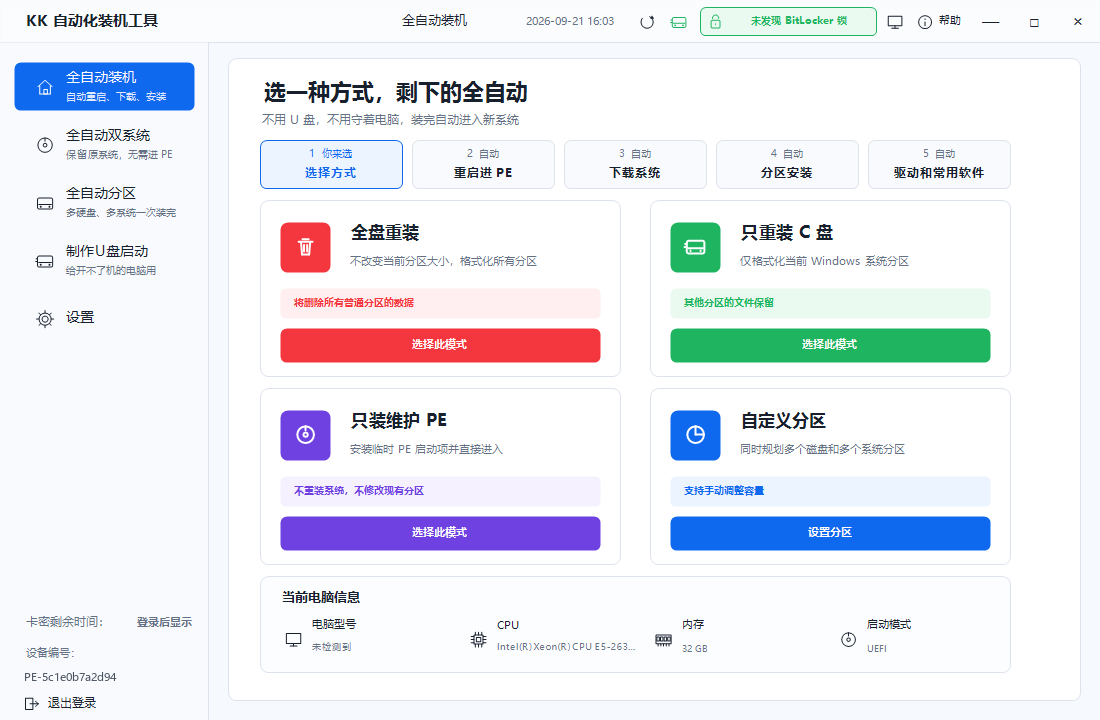
在当前 Windows 里选好装机方式和云端系统镜像,工具会自动准备 PE、重启、下载系统、分区安装,并在新系统里补齐驱动与常用软件。支持全盘重装、只重装 C 盘、双/三系统、多硬盘自定义分区和制作 U 盘启动盘。
功能亮点
- 四种装机方式全盘重装、只重装 C 盘、只装维护 PE、自定义分区
- 全自动双系统 / 三系统在现有分区创建 VHDX,保留原系统,无需进 PE
- 多硬盘自定义分区一块盘可以放多个系统,共用统一启动菜单
- 云端系统镜像选好即可,PE 内自动下载并校验大小、MD5、SHA-256
- 在线 / 离线两种模式多分区场景可以先下载好镜像再装
- 驱动与网络装机前自动备份当前驱动,Wi-Fi 配置可以带进 PE,重启后自动联网
- 装完即用自动进入新系统,装机后助手补齐网卡驱动、运行库、在线驱动和常用软件
- 制作 U 盘启动把 KKPE 写入 U 盘,给开不了机的电脑用
- 安全检查识别 BitLocker、动态磁盘、RAID,关键步骤回读校验,出错即停
把重装系统这件事,交给一条自动化流程
传统重装要准备 U 盘、进 BIOS 改启动顺序、守着电脑一步步点下一步。KK装机工具 把这些都放进了一个窗口:在当前 Windows 里选好装机方式和系统镜像,点“开始安装”,之后的重启、下载、分区、安装、驱动和常用软件都会自动完成。
四种装机方式
- 全盘重装:不改变分区大小,格式化所有分区后重装。
- 只重装 C 盘:仅格式化当前 Windows 系统分区,其他分区的文件保留。
- 只装维护 PE:安装临时 PE 启动项并直接进入,不重装系统、不修改现有分区。
- 自定义分区:同时规划多个磁盘和多个系统分区。
全自动双系统
在当前 Windows 中创建 VHDX 并写入共享引导,实体分区结构保持不变;同一个云端镜像只下载一次,复用于全部新系统。
装完就能用
进入新系统后,装机后助手会恢复网卡、安装运行库和在线驱动,并按后台配置复制常用文件、安装常用软件,只在首次登录时运行一次。
更新日志
v1.0.4
- 新增离线装机模式:可在本机预先下载系统镜像,PE 内跳过联网直接安装
- 双系统 / 三系统重做前自动清理旧的副系统启动项
- BitLocker 解密完成后自动刷新磁盘并继续装机
- 驱动备份纳入系统内置网卡驱动,避免新系统装完没有网络
- 新增制作 U 盘启动盘